Der Maono G3 Test - Plastikspielzeug oder wertvolles Werkzeug für professionelles Streaming und Gaming?
-
 von
David Lörch
von
David Lörch
- zuletzt bearbeitet am 07.10.2026
Unsere Bewertung:
★★★☆☆
Der Audio Mixer hat vielseitige Features, die aber zum Teil nicht voll durchdacht sind (fehlende Motorfader, schlechter Mikrofon-Preamp).
★★★★☆
Der Maono G3 bietet eine große Fülle an Anschlussmöglichkeiten, die alle problemlos funktionieren. Die Menge an Inputs und Outputs kann aber schnell unübersichtlich und überfordernd wirken, vor allem wenn man nur an einem PC arbeitet.
★★★☆☆
Alles aus Kunststoff und etwas spielzeughaft, dafür wackelt nichts und alles bewegt sich reibungsfrei.
-
99,99 €
Stand: 04.11.2026, 04:31
Bei Amazon kaufen*
- Nutze unsere Affiliate Links und unterstütze unsere Arbeit.
Unsere Website ist frei von Werbebannern und wir geben Transparent an, wenn wir ein Produkt zugesendet bekommen haben. Durch einen Kauf bei unseren Affiliate Partnern bezahlst du nicht mehr und unterstützt uns damit. Danke!
Maono G3: Erster Eindruck und Lieferumfang
Wie praktisch, dass immer mehr Hersteller sogenannte „All-In-One Audio Zentralen“ anbieten. Der chinesische Hersteller Maono geht jetzt zum ersten Mal mit einem Gerät an den Start, dass sich speziell an Personen mit 2 PC-Setup richtet (Dual-PC Streaming), also einem PC fürs Gaming und einem fürs Streaming. Dabei siedelt sich das Gerät im unteren Preissegment an und bietet sich daher gerade für Einsteiger an.
Der Mixer hat ein praktisches, handliches Format, an Zubehör liegen zwei USB-C Kabel mit anhängendem USB-A Adapter (sehr löblich!) und ein sehr kurzes 3.5mm TRS-Klinkenkabel bei. Ein übersichtliches Handbuch und ein Schaubild für ein übliches Anschluss-Szenario werden ebenfalls mitgeliefert. Das Handbuch behandelt allerdings nur die Regler und Funktionen des Geräts selbst, nicht der Software. Der Warnhinweis, dass das Produkt nur mit der passenden Software richtig funktioniert, ist auf Karton und Handbuch abgedruckt.
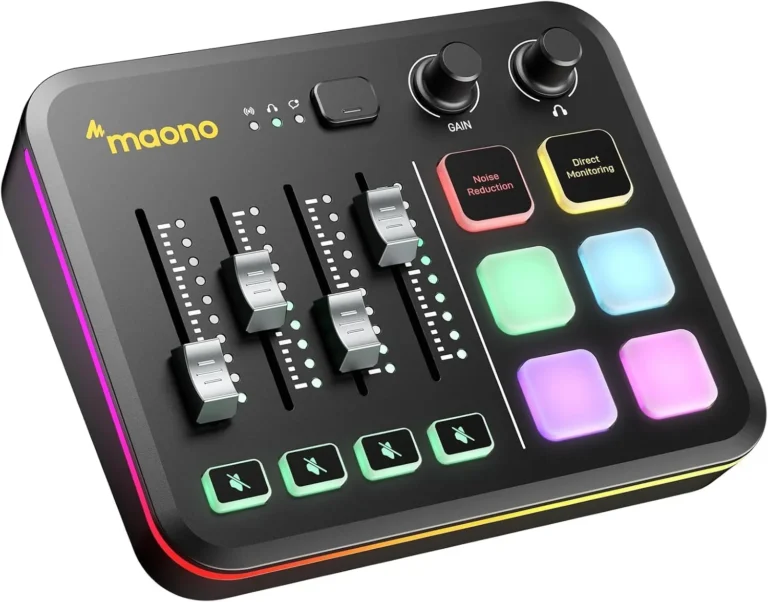
Das Gerät ist komplett aus Kunststoff und Regler, Fader und Knöpfe wirken dadurch und aufgrund der Größe etwas spielzeughaft. Es bewegt und dreht sich aber alles gut und ohne Widerstand. Schließt man das Gerät per USB über den ersten Port an (der auch für die Stromversorgung zuständig ist) begrüßt einen eine Gamer-typische RGB-Beleuchtung für die Regler und den Rahmen.
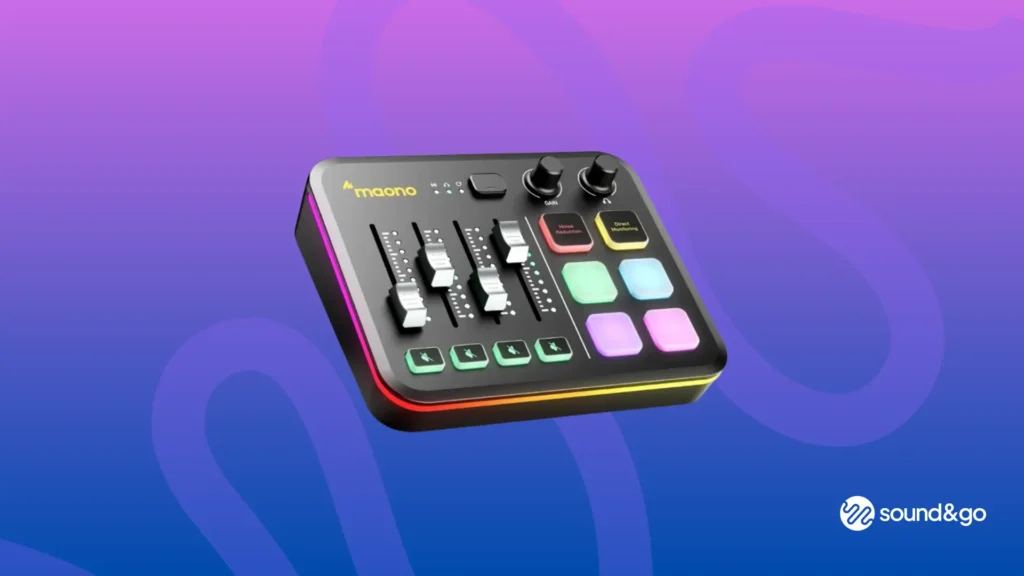
Auf der Oberseite finden sich vier Fader mit jeweils 10-LED Pegelanzeige und darunterliegendem Stummschalt-Knopf. Daneben vier Buttons für Soundeffekte, einen für Aktivierung der Noise Reduction und einen für das Direct Monitoring des Mikrofoneingangs. Oben noch einen Drehregler für den Mikrofon-Gain und einen geteilt für Kopfhörer- und Lautsprecher-Lautstärke. Daneben gibt es einen Button mit drei Kontroll-LEDs mit dem man durch die Submixe für Stream, Chat und Kopfhörer schalten kann.
An der Rückseite befinden sich ein XLR-Anschluss mit zuschaltbarer Phantomspeisung und ein TRRS-3,5mm Headsetanschluss, der aber nicht parallel benutzt werden kann. Ist ein Headset angeschlossen, wird der XLR-Anschluss deaktiviert. Zum Monitoring gibt es einen Ausgang für Kopfhörer und einen für aktive Lautsprecher (beide ebenfalls 3.5mm Klinke). Zuletzt findet man noch die zwei USB-C Anschlüsse, als PC-1 und PC-2 beschriftet.
Angeschlossen an einen Windows PC, wird der Mixer automatisch installiert und es erscheinen ein Input (G3 Mikrofon), ein Output (G3 Lautsprecher) und eine zusätzliche digitale Audioschnittstelle (G3 PC-2 als Input und Output). Damit kommt man also nicht weit – die passende Software muss her.
Das eigentliche Herzstück - Maono Arena
Den Download für die Arena Software gibt es über die Homepage von Maono. Beim Installieren wird die Datei erstmal von Windows Defender blockiert. Hier hat der Hersteller sich also nicht um eine passende Zertifizierung gekümmert – macht leider keinen sonderlich professionellen Eindruck. Bei der Installation der Software wird auch noch ein „virtual audio driver“ mit installiert. Dieser sorgt dann dafür, dass im System 6 neue virtuelle Outputs und 2 neue Inputs auftauchen. Öffnet man dann die Software tauchen diese virtuellen Outputs als einzelne Kanäle auf, passend benannt mit: Browser, Game, Music, Chat, System und Virtual. Zusätzlich gibt es die „echten“ Outputs des Mikrofons und des zweiten USB-Ports. Hat man ein weiteres Mikrofon oder Headset per USB angeschlossen, taucht dieses ebenfalls auf. Am besten funktioniert dies aber mit den Mikrofonen von Maono selbst, die automatisch erkannt und eingegliedert werden.

Und jetzt kann es fröhlich ans Mixen gehen! Am meisten Spaß macht dies natürlich mit den physikalischen Fadern am Gerät selbst, die dann den ersten vier Kanälen zugeordnet sind. Hier zeigt sich schon ein erstes Problem: 4 Fader für mindestens 8 Kanäle. Leider handelt es sich nicht um Motorfader und es lässt sich auch nicht eine Kanalebene weiterschalten, wie man es von Digitalmixern kennt. Der haptische Schnellzugriff bleibt also auf die ersten vier Kanäle begrenzt.
Am besten beginnt man das Mixen nach dem Anschließen eines Kopfhörers auch mit dem Kopfhörerausgang. Schaltet man links am Rand in der Software oder mit dem Button an der Hardware durch die 3 Submixe Stream, Chat und Headphone passen sich die Pegelanzeigen der Fader entsprechend an. Da es sich aber nicht um Motorfader handelt, bleiben die Fader natürlich wo sie sind und man muss den Pegel erst wieder „abholen“, um ihn anzupassen. Ein plötzliches Springen der Lautstärke wird bei deisem „re-link“ Prozess anscheinend vermieden. Trotzdem nicht ganz ideal gelöst. Einfache Drehregler wie beim Roland Bridge Cast X oder beim Elgato Stream Deck wären vielleicht praktischer gewesen – oder gleich Motorfader wie beim TC Helicon Go XLR (das aber auch in einer anderen Preisklasse liegt).
Man kann dem jeweiligen Fader eine beliebige Software zuordnen, die gerade Audio abspielt. Manchmal muss man aber auch noch in der Software selbst den richtigen Output auswählen (bei Discord oder manchen Games zum Beispiel).
Die Software ist zwar übersichtlich gestaltet, kann aber aufgrund der vielen Optionen und Routing-Möglichkeiten schnell überfordern (Was ist jetzt nochmal der Unterschied zwischen „Mix Monitor“ und „Monitor Device“?). Kanäle lassen sich zwar verschieben, aber nicht umbenennen. Als Sprache steht nur Englisch oder Chinesisch zur Verfügung und über die Software landet man auch nur auf einem englischen User Guide, in dem etwas kryptische Formulierung wie
„Which monitor output mode is selected by the monitor, the monitor device will listen to the sound of which monitor output mode, the virtual channels of the three mixing modes are independent of each other, you can adjust the volume of the same channel of each of the three modes.“
auch nicht unbedingt weiterhelfen. Hat man die Grundzüge mal verstanden, kann man aber tatsächlich schnell einen brauchbaren Kopfhörer-Mix aus verschiedenen Quellen erstellen.
Auf den vier Pads liegen standardmäßig schon Soundeffekte (Applause, Awkward, Booing und Cheering), man kann aber auch selbst welche über Arena hochladen und sogar die Farbe und den Playback Modus auswählen („1-Shoot“, „Loop On“ oder „Continue“).
Außerdem kann man noch die Art der Noise Reduction ändern. Es gibt einmal eine DSP Noise Reduction (ein zwei stufiges Noise Gate) und eine AI Noise Reduction (man fragt sich, wo auf dem kleinen Gerät der KI-Chip untergebracht wurde). Diese lässt sich dann über die Hardware ein- und ausschalten und reduziert Hintergrundgeräusche, Rauschen durch Lüfter und Tastaturklackern auf dem Mikrofonkanal.
Typisches Anwendungsszenario
Nutzt man ein Setup mit 2 PCs wird üblicherweise der Streaming-PC am ersten USB-Port angeschlossen und hier läuft auch die Software. Der Gaming PC liegt dann am zweiten USB-Port, über den aber auch zum Beispiel ein Smartphone angeschlossen werden kann. Für den Stream kann man dann einen Mix erstellen, in dem nur Game Sounds, Mikrofon und eventuell noch Musik zu hören sind, während man selbst noch den Browser, System Sounds und einen Voice Chat hören will. Den dritten Submix kann man dann als Eingangssignal in Discord auswählen und hier nur das Mikrofon für die Mitspieler*innen aktivieren. Entweder man nutzt die Fader oder den „Fast Mute Router“ in dem man schnell eine Reihe von Signalen ein- oder ausschalten kann. Über den Kopfhörerausgang des Geräts kann man alle Submixe abhören und anpassen.
So wäre man fürs Streaming gerüstet, allerdings fehlt noch ein entscheidender Teil: das Videosignal. Man braucht also noch eine Capture Card im Streaming PC und muss dann natürlich auch auf Synchronität von Audio und Video achten (hier spielen Latenzen dann eine Rolle). Bei der Konkurrenz von Roland und Yamaha gibt es Mixer mit bereits eingebauter Capture Card, die dann wirklich als All-In-One Lösung funktionieren.
Fazit: Lohnt sich das Maono G3?
Der Maono G3 präsentiert sich mit einer Vielzahl an Features und einer Software mit äußerst flexiblen Routing-Möglichkeiten. Mit 174,14€ für das „Ultimate Streaming Kit“ inklusive Mikrofon, Arm und Kopfhörer hat man ein unschlagbares Angebot für ein Einsteiger-Setup, allerdings fehlt hier die Capture Card um wirklich voll ausgestattet zu sein.
Und damit stellt sich die Frage nach der Zielgruppe, denn wer sich zwei PCs fürs Streaming leisten kann, der greift vielleicht lieber direkt zu hochwertigeren Lösungen wie dem Roland Bridge Cast X oder den Elgato Produkten. Und wer mit einem PC streamt, bekommt beim G3 eine Software die mit etwas zuviel unübersichtlichen Optionen überladen ist und wäre vielleicht mit dem G1 des gleichen Herstellers schon ausreichend bedient.
Das Fehlen von Motorfadern und der geringe Preamp Gain von 57 dB, der für manche Mikros problematisch werden kann (Achtung Shure SM7B!) sind weitere Faktoren, die das G3 für ein wirklich professionelles Setup ausschließen.
Du hast Lust auf mehr Gaming Equipment? Check unseren Gaming Headset Vergleich oder den Gaming Mikrofon Vergleich!
-
99,99 €
Stand: 04.11.2026, 04:31
Bei Amazon kaufen*
Das könnte dich auch interssieren:
Die besten Gaming Headsets im Vergleich
Mit * markierte Links sind Affiliate-Links. Es fallen für dich keine weiteren Kosten für dich an, teilweise sind diese Links mit einem automatischen Rabatt für dich. Wir markieren diese Links aus Transparenz und würden niemals schlechte Produkte empfehlen! Mehr dazu erfährst du auf der Seite Unsere Partner.