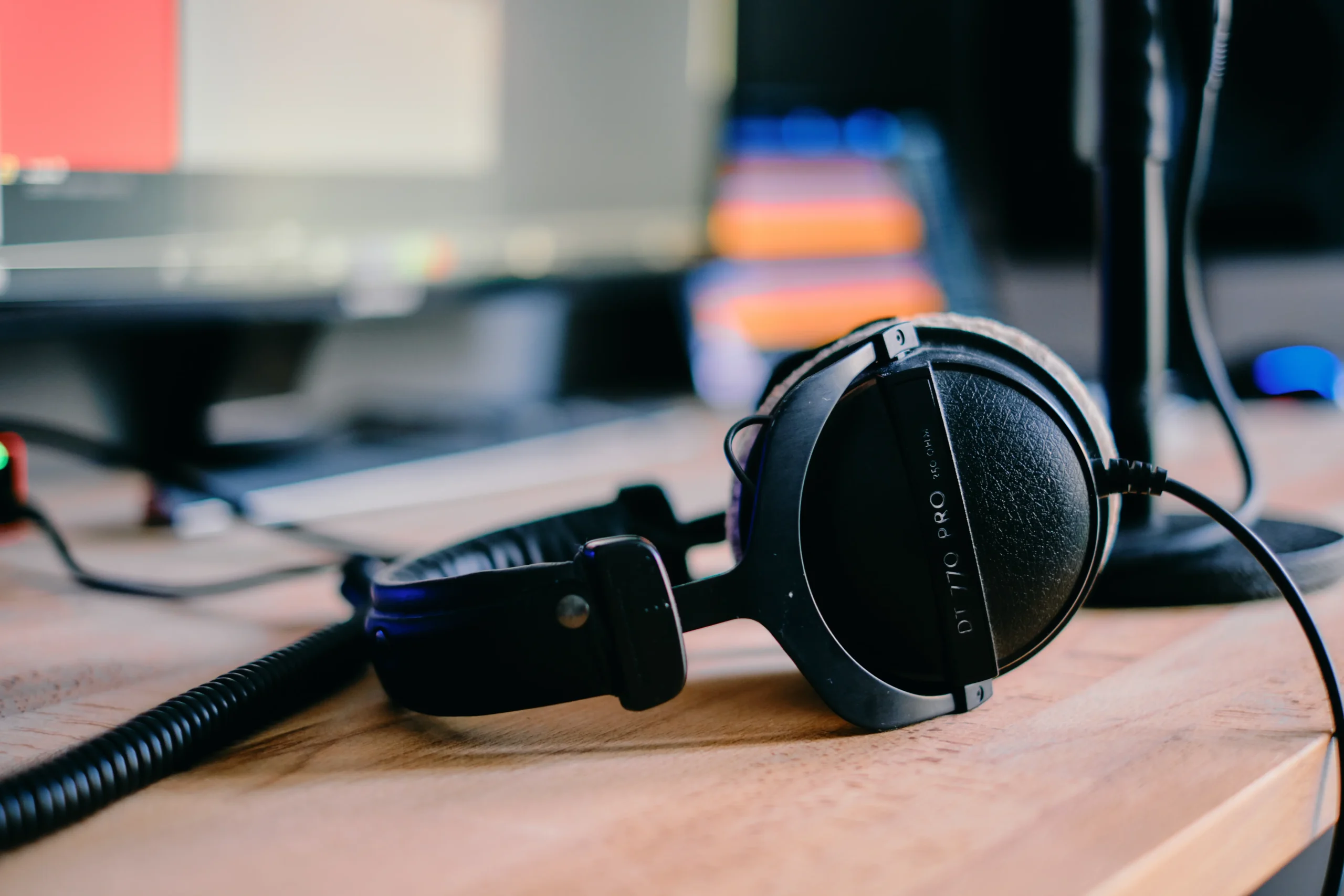
Podcast Transkript kostenlos - Tool für's Podcast Transkribieren
- 100% Kostenlos
- Keine Anmeldung
- Keine Werbung
Tipp: Kleinere Dateien wie MP3 laden schneller hoch. Hast du ein großes WAV oder AIFF? Wandle es vorher mit unserem Audio Converter in MP3 um.
Jedes einzelne Wort erhält einen eigenen Timecode. Ideal für exaktes Timing in Untertitel-Tools. Export als Wort-SRT oder JSON.
-
 von
Fabian
von
Fabian
- zuletzt bearbeitet am 08.07.2026
Fehlersuche
- Datei wird nicht angenommen. Stelle sicher, dass es sich um ein unterstütztes Format handelt (MP3, M4A, WAV, FLAC, OGG oder WebM) und die Dateiendung nicht nur umbenannt wurde.
- Button „Transkription starten“ lässt sich nicht klicken. Der Button wird erst aktiv, wenn Du eine Datei ausgewählt und den Haken zur Datenverarbeitung gesetzt hast. Fahr mit der Maus über den Button, dann erscheint ein Hinweis dazu.
- Warnung, dass die Datei zu groß ist. Pro Upload sind maximal 25 MB möglich. Wandle die Datei vorher in ein komprimiertes Format wie MP3 um, zum Beispiel mit unserem Audio Converter, oder teile lange Aufnahmen in zwei Hälften.
- Upload dauert sehr lange. Die Datei wird zur Transkription hochgeladen, das hängt von Deiner Internetverbindung ab und ist über mobile Verbindungen oft langsamer. Kleinere Dateien wie MP3 laden deutlich schneller.
- Transkription startet nicht. Prüfe, ob JavaScript im Browser aktiviert ist. Teste die Seite gegebenenfalls in einem aktuellen Browser wie Chrome, Edge oder Safari.
- Fortschritt bleibt scheinbar stehen. Nach dem Upload verarbeitet die Spracherkennung Deine Datei. Bei langen Aufnahmen kann das einen Moment dauern. Warte, bis die Verarbeitung abgeschlossen ist.
- Meldung „Dateiformat nicht unterstützt“. Die Datei hat ein ungewöhnliches Format. Wandle sie vorher in MP3 um, dann wird sie sauber erkannt.
- Meldung „Limit erreicht“. Zum Schutz vor Überlastung ist die Zahl der Transkriptionen pro Stunde begrenzt. Versuche es etwas später erneut.
- Meldung zu einem Netzwerk- oder Verbindungsfehler. Prüfe Deine Internetverbindung, lade die Seite neu und starte die Transkription erneut.
- Transkript ist fertig, aber der Download funktioniert nicht. Prüfe, ob Dein Browser Downloads blockiert. Deaktiviere gegebenenfalls Popup- oder Download-Blocker und lade die Seite neu. Alternativ kannst Du den Text auch über „Kopieren“ in die Zwischenablage übernehmen.
- Kein Download auf iPhone oder iPad. Tippe länger auf den Download-Button und wähle „In Dateien sichern“. Im privaten Modus können Downloads blockiert sein.
- Kopieren funktioniert nicht. Manche Browser erlauben den Zugriff auf die Zwischenablage nur eingeschränkt. Lade den Text in dem Fall einfach als Datei herunter oder markiere ihn von Hand.
- Falsche Sprache im Transkript. Stell die gesprochene Sprache vor dem Start fest ein, statt die automatische Erkennung zu nutzen. Das hilft besonders bei Folgen mit vielen Fachbegriffen.
- Transkript enthält Fehler bei Namen oder Fachbegriffen. Keine automatische Transkription ist hundertprozentig fehlerfrei. Eine saubere Aufnahme verbessert das Ergebnis spürbar. Geh den Text vor der Veröffentlichung einmal kurz durch.
- Zeitstempel oder Untertitel fehlen. Zeitstempel gibt es nur im Ausgabeformat „Text + Timestamps“, die SRT-Datei nur im Format „SRT Untertitel“. Wähle das passende Format vor dem Start.
- Verarbeitung bricht auf dem Handy ab. Die Seite muss im Vordergrund bleiben, bis die Transkription abgeschlossen ist. Bei einem App-Wechsel oder gesperrtem Bildschirm kann der Vorgang pausieren.
Wenn weiterhin Probleme auftreten, teste einen anderen aktuellen Browser oder reduziere die Dateigröße, indem Du die Aufnahme in kürzere Abschnitte aufteilst. Falls nichts klappt, melde dich bei uns: info@soundandgo.com
Du hast eine Folge fertig geschnitten und willst sie jetzt richtig ausspielen? Dann führt kaum ein Weg an einem Transkript vorbei. Shownotes, Blogartikel, YouTube-Untertitel, Zitate für Social Media: All das wird deutlich einfacher, wenn du den gesprochenen Text schwarz auf weiß vor dir hast.
Mit unserem Transkriptions-Tool lädst du deine Audiodatei hoch und bekommst in wenigen Sekunden ein fertiges Transkript. Kostenlos, ohne Account, ohne dass du dich vorher in einen Newsletter eintragen musst. Du wählst die Sprache, lädst die Datei hoch und kopierst oder downloadest das Ergebnis. Fertig.
Podcast Transkript kostenlos erstellen: So funktioniert's
Unser Podcast Transkript Tool kann deine Podcast Folge schnell, einfach und kostenlos transkribieren. Unsere Seite nutzt keine Werbung. Deine Daten werden allerdings zum Amerikanischen KI System Groq weitergeleitet.
So funktioniert das Podcast Transkribieren:
- Audio Datei Auswählen (Am besten MP3)
- Gewünschte Sprache festlegen
- Textausgabe festlegen
- Checkbox zum Datenschutz anklicken
- Transkription starten
- Transkription direkt herunterladen
Keine Registrierung.
Keine Kosten.
Keine Installation.
Warum solltest du deinen Podcast transkribieren?
Ein Transkript ist kein nettes Extra, sondern einer der größten Hebel, um aus einer einzigen Folge mehr herauszuholen. Hier die wichtigsten Gründe:
Bessere Auffindbarkeit bei Google, LLMs und weiteren Suchmaschinen. Suchmaschinen können Audio nicht lesen, Text schon. Wenn Du Dein Transkript (oder eine redigierte Fassung davon) auf Deiner Website veröffentlichst, gibst Du Google Hunderte zusätzliche Wörter, über die Leute Deine Folge finden können. Genau die Longtail-Suchanfragen, die im reinen Audio unsichtbar bleiben.
Schnellere Shownotes. Statt die Folge nochmal durchzuhören und mitzuschreiben, hast Du den kompletten Inhalt sofort vor Dir. Die spannendsten Stellen markierst Du, kürzt sie ein und hast Deine Shownotes in einem Bruchteil der Zeit. Oder du haust dein Transkript in eine KI und lässt diese die Shownotes in deinem Stil schreiben.
Content-Recycling für Social Media. In jeder Folge stecken gute Zitate, pointierte Aussagen, kleine Aha-Momente. Im Transkript findest Du sie auf einen Blick und machst daraus Posts, Reels-Untertitel oder Newsletter-Häppchen.
Barrierefreiheit. Menschen mit Hörbeeinträchtigung können Deine Inhalte mitlesen. Das erweitert Dein Publikum und ist heute schlicht guter Standard
YouTube-Untertitel. Wenn Du Deinen Podcast auch als Video oder mit Audiogramm auf YouTube hochlädst, kannst Du das Transkript als SRT-Datei exportieren und direkt als Untertitelspur einbinden.
So holst du das beste Transkript raus
Was passiert mit Deiner Datei?
Ehrlichkeit ist uns wichtig, deshalb hier klar und ohne Marketing-Sprech: Deine Datei wird zur Transkription an einen spezialisierten KI-Dienst übertragen und dort verarbeitet. Sie wird ausschließlich für die Erstellung des Transkripts genutzt und nicht dauerhaft gespeichert. Bevor die Verarbeitung startet, musst Du dem aktiv zustimmen.
Wenn Du mit besonders sensiblen oder vertraulichen Aufnahmen arbeitest, behalte das im Hinterkopf und entscheide im Einzelfall, ob ein automatisiertes Transkript der richtige Weg ist. Für die meisten Podcast-Folgen, die ohnehin für die Veröffentlichung gedacht sind, ist das unkritisch.
Du musst vorher noch in andere Formate umwandeln?
Dann schau mal bei unserem Audio Konverter vorbei. Mit dem kannst du viele weitere Audio Formate konvertieren. Ebenfalls kostenlos, ohne Werbung und ohne Datenlimit.
Häufig gestellte Fragen zur Podcast Transkript Erstellung
Ist die Erstellung vom Podcast Transkript wirklich kostenlos?
Ja. Das Tool ist vollständig kostenlos nutzbar. Es gibt keine versteckten Kosten, keine funktionellen Limits und kein Abo. Du brauchst auch keine Anmeldung.
Welche Dateiformate werden unterstützt?
Wie genau ist die Transkription?
Kann ich auch englische oder anderssprachige Folgen transkribieren?
Was ist der Unterschied zwischen den Ausgabeformaten?
Reiner Text gibt Dir den Fließtext ohne Zeitangaben, ideal für Shownotes und Blogartikel. Text mit Zeitstempeln zeigt Dir, wann welche Passage gesprochen wurde, praktisch zum Navigieren und Zitieren. SRT liefert eine fertige Untertiteldatei für YouTube und Videoplattformen.
Wie lang darf meine Datei sein?
Begrenzt wird nicht die Länge, sondern die Dateigröße: maximal 25 MB pro Upload. Als MP3 entspricht das einer recht langen Folge. Sehr große Dateien teilst Du am besten auf oder komprimierst sie vorher.
Werden meine Aufnahmen gespeichert?
Nein, Deine Datei wird nur zur Transkription verarbeitet und nicht dauerhaft gespeichert. Details findest Du in unserer Datenschutzerklärung.
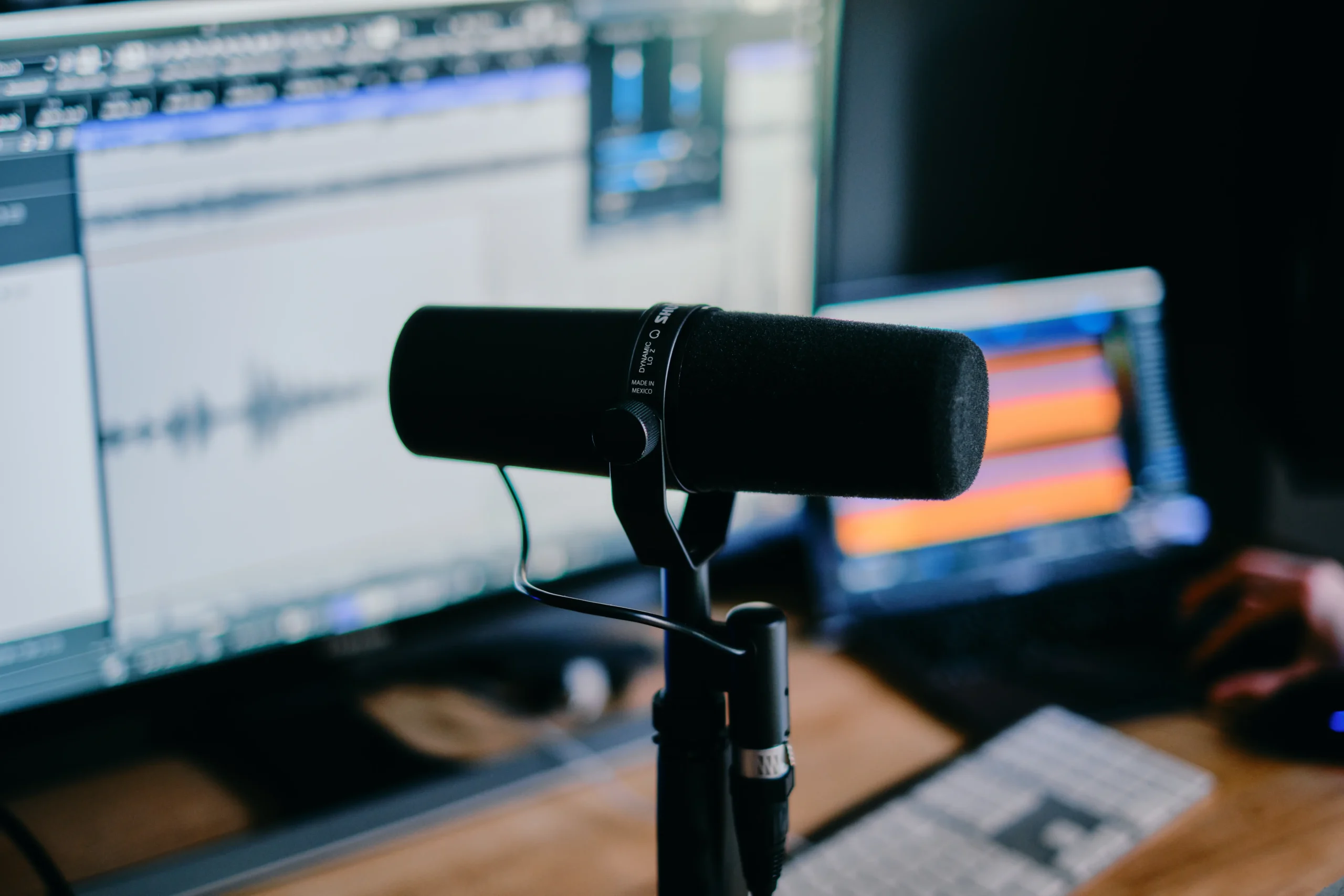
Mit * markierte Links sind Affiliate-Links. Es fallen für dich keine weiteren Kosten für dich an, teilweise sind diese Links mit einem automatischen Rabatt für dich. Wir markieren diese Links aus Transparenz und würden niemals schlechte Produkte empfehlen! Mehr dazu erfährst du auf der Seite Unsere Partner.